


Skály ČR návod k použití

Aktualizováno pro verzi 2.1. – červen 2026.
Správce databáze: Petr Jandík, skalycr@horosvaz.cz
Aplikace Skály ČR zpřístupňuje kompletní databázi skalních oblastí a horolezeckých cest evidovaných Českým horolezeckým svazem. Je optimalizovaná pro používání v terénu i bez připojení k internetu. Návod platí pro Android i iOS; tam, kde se platformy liší, je to uvedeno.
Aplikace ukazuje výběr nejdůležitějších údajů z databáze, ať je vše přehledné na malé obrazovce. Kompletní obsah (včetně podrobných popisů a fotografií vložených přímo do textu) najdete na webu. Jste-li online, ťuknutím na ikonku „odchod"  vpravo nahoře – čtvereček se šipkou doprava nahoru – otevřete právě zobrazenou stránku ve webovém prohlížeči, kde vidíte i to, co se do aplikace nevešlo a kde fungují aktivní odkazy. Křížkem vlevo nahoře prohlížeč zavřete a vrátíte se do aplikace.
Obsah
Orientace v aplikaci – čtyři záložky
Ve spodní části obrazovky jsou čtyři záložky, mezi kterými se přepíná ťuknutím:
- Databáze – online přístup k celé databázi skal (vyžaduje signál).
- Mapa sektorů – mapa s polohami všech sektorů, funguje i offline.
- Staženo – data stažená do telefonu pro práci bez signálu.
- Nastavení – přepínače chování aplikace (novinka verze 2.0).

Záložky Databáze a Staženo si pamatují poslední otevřený objekt – když mezi nimi přepnete a vrátíte se, jste tam, kde jste skončili.
Cedulky na záložkách. Na ikonách Databáze a Staženo se může objevit malá zelená cedulka s číslem:
- na Databáze ukazuje, kolik fotek ještě zbývá stáhnout,
- na Staženo ukazuje, kolik vašich změn čeká na odeslání na server.
Číslo se postupně odečítá, jak stahování nebo odesílání probíhá. Než vyrazíte do skal bez signálu, počkejte, až cedulka u Databáze zmizí – budete mít jistotu, že se stáhly všechny fotky.
(iOS) Když jste v záložce Nastavení, může se zelená cedulka zobrazit červeně. Jde o kosmetickou zvláštnost systému iOS, ne o chybu – číslo i jeho význam zůstávají stejné.

Barevné kódování objektů
Databáze má pět úrovní, odlišených barvou názvu, ať se v hierarchii snadno orientujete:
- Regiony – černě
 – tmavě modře
  – fialově
 – azurově
 – zeleně

Značení zákazů a omezení lezení
U objektů a v mapě se zobrazují barevné ikony omezení kvůli ochraně přírody:
 Červené kolečko – plánovaný úplný zákaz lezení.
  Červené půlkolečko – částečný zákaz (alespoň 1 zakázaný objekt uvnitř, ale ne všechny).
 Červená ptačí hlava – úplný zákaz kvůli aktuálním okolnostem, zejména hnízdění ptáků, ale důvod může být i pád stromů, následek požáru, řícení skal, atd.
 Oranžová ptačí hlava – obdoba půlkolečka, částečný zákaz kvůli aktuálním okolnostem, zejména hnízdění ptáků, ale důvod může být i pád stromů, následek požáru, atd.


Podrobná pravidla lezení pro danou oblast najdete na webu přes ikonku vpravo nahoře v detailu sektoru, skály cesty (oboje vyžaduje připojení). Případná zpřísnění, pravidla pro prvovýstupy a další dokumenty si můžete zobrazit toutéž ikonou na stránce příslušné OVK, odkaz na ni je pod blokem Podmínky lezení.
Mapa skal
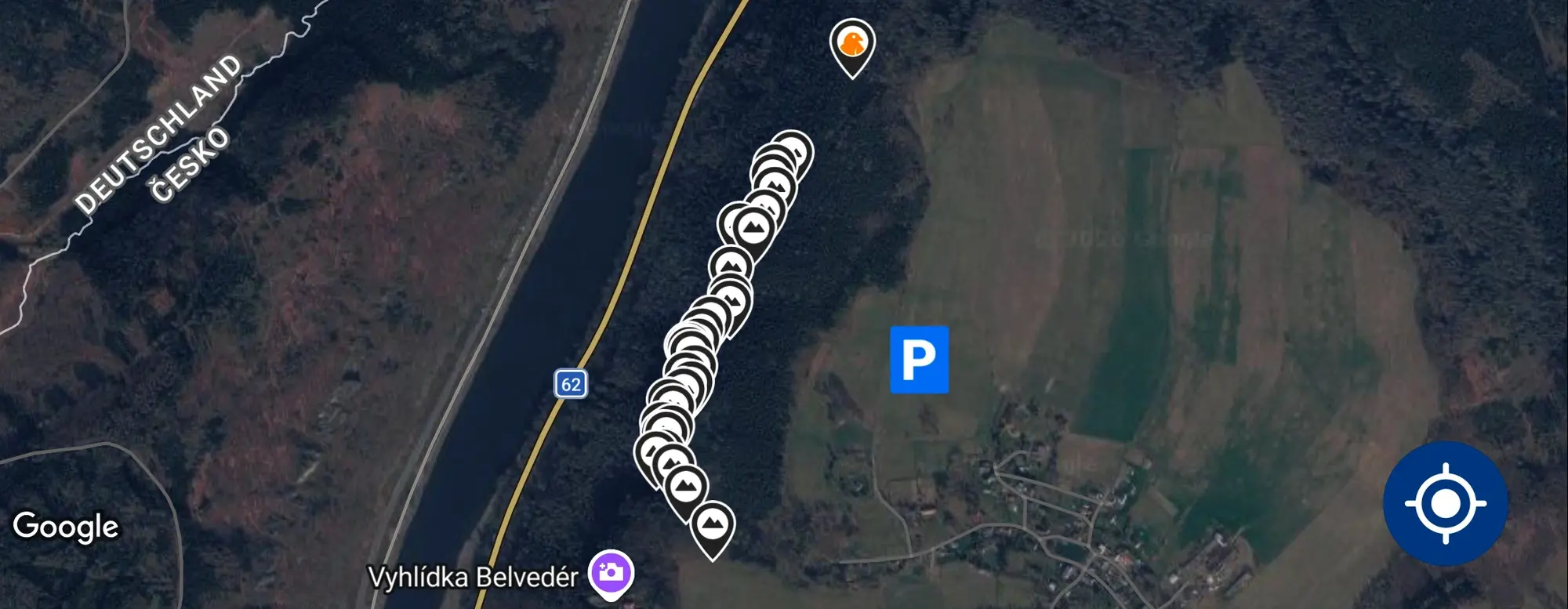
Mapa se používá pro skály v sektoru, nebo pro zobrazovaní jednotlivé skály. Každá skála jsou zobrazena pinem, který signalizuje případný zákaz vloženou zákazovou ikonou do jeho očka:



 . U sektoru se mohou vyskytovat ještě ikony parkoviště a stanice veřejné dopravy.
Ovládání mapy
- Dvěma prsty lze mapu naklápět a otáčet. Po pootočení se vpravo nahoře objeví kompas.
- Ťuknutím na tlačítko polohy se zobrazí bod vaší polohy a mapa se na něj nastaví středem.
- Ťuknutím na některou ikonu se objeví dialog, ve kterém můžete ikonou
 odejít na detailní stránku skály,
Velké tlačítko Navigovat vyvolá nabídku externích navigací. Jsou to:
(iOS) Mapy.com, Google Maps, Apple Maps,
(Android) všechny momentálně nainstalované aplikace, registrované jako navigační, nebo mapové. Pokud si některou necháte zapamatovat, bude se vám pak nabízet už jen ta. Návrat z mapy je tlačítkem zpět vlevo nahoře (iOS), nebo systémovým tlačítkem (Android).
Záložka Databáze 
Databáze je online přístup k celé evidenci skal. Nahoře je vyhledávací pole
s historií dříve hledaných výrazů. Výsledky jsou barevně odlišené podle typu objektu (viz výše).
SEZNAM REGIONŮ
Zcela nahoře je pole pro zapsání vyhledávaného výrazu. Pod ním je seznam regionů. Pod seznamem je odkaz na zásady ochrany osobních údajů a číslo
verze a sestavení například 2.0.0 (9) u iOS a 2.0.0 (1111) u Androidu.
Obnovení seznamu (pull-to-refresh)
Pokud na webu přibyl nový region a v seznamu se neukázal, stáhněte seznam regionů prstem dolů. Seznam se znovu načte z databáze – přidají se nové a odeberou smazané regiony.
Vyhledávání
Ťuknutím do vyhledávacího pole se objeví ve vyhledávacím poli kurzor a dole naskočí klávesnice. V tuto chvíli lze začít psát hledaný text, který musí mít minimálně tři znaky. Přitom se začne dynamicky vyhledávat a nabízí se výsledky, na které lze ťuknout a dostat se na detailní stránku objektu. Výsledky jsou obarvené podle typu objektu, viz barvy.
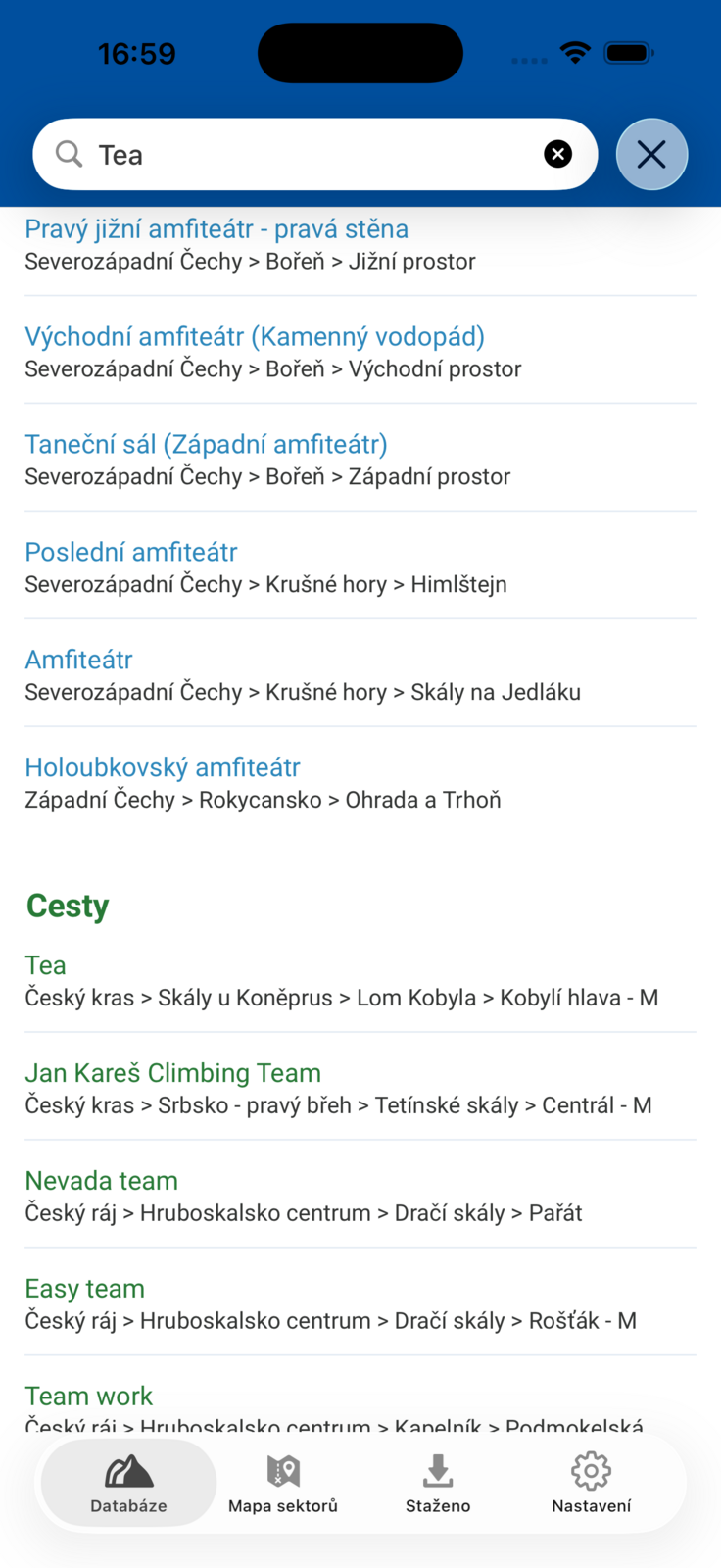 Při krátkém hledaném textu může být zobrazeno velké množství výsledků. Hledáme-li třeba slovo "Hrad", zobrazí se skoro 600 výsledků: 4 oblasti. 16 sektorů, 277 skal a 301 cest. Při procházení výsledků i rychlým skrolováním je podle barvy vidět v jakém úseku se právě nacházíme.
Historie vyhledávání
Hledané texty se ukládají do paměti a než začnete psát hledaný text, můžete ťuknout na některý z nabízených dříve hledaných textů. Ťuknutím se text přenese do vyhledávacího pole a můžete ho použít přímo, nebo dopsat a spustit hledání. Do historie se ukládá napsaný text. Hledáme-li "čert", a ve vyhledaných objektech ťukneme na "Čertův hrádek na Čeřínku", do historie se zapíše "čert". Pokud vybereme v seznamu "čert" a dopíšeme na "čertův", přidá se do seznamu i "čertův". Naposledy napsaný text je v seznamu nejvýš. Jakmile začneme textem rolovat, klávesnice dole se schová, aby nezakrývala starší možnosti.
Zpět na seznam regionů se vrátíme a klávesnice se zbavíme:
(iOS), křížkem vpravo od vyhledávacího pole.
(Android) šipkou vlevo nad hledacím polem.
Region
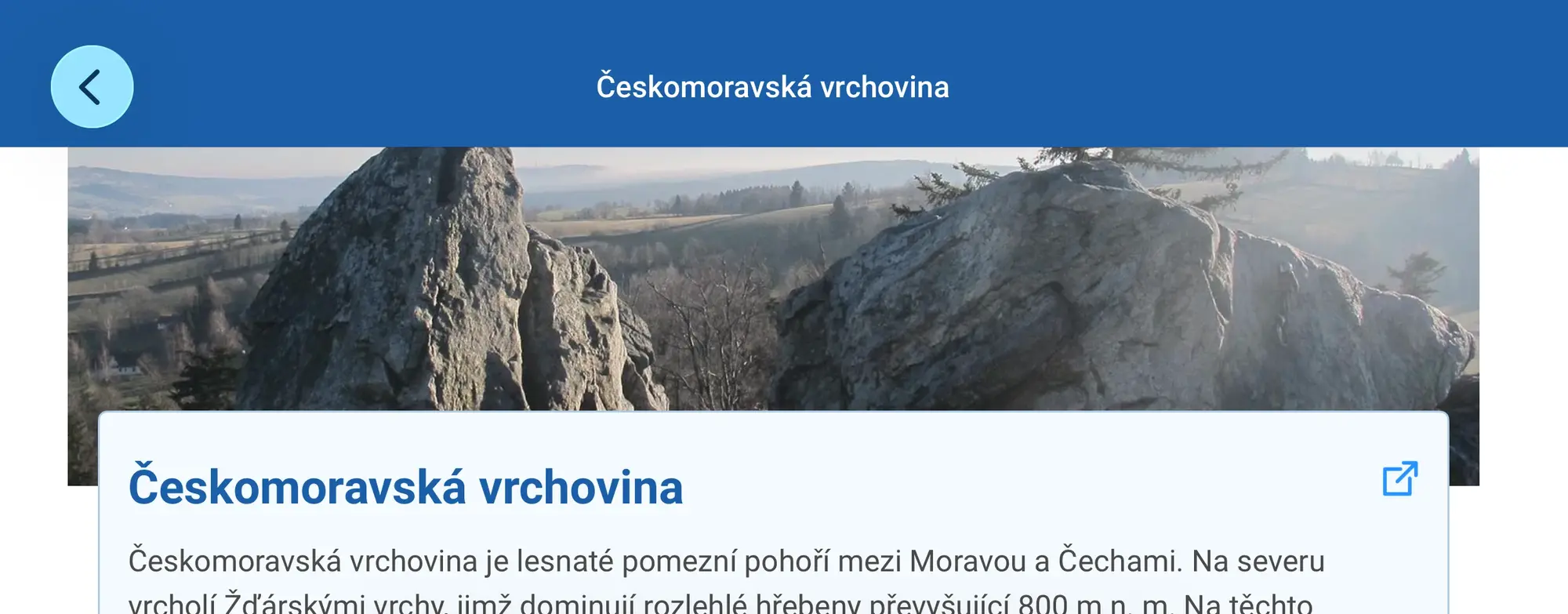
V záhlaví je replikován název regionu, zůstává stále viditelný i při odrolování stránky dolů. Detailní stránka regionu má vedle názvu ikonu pro zobrazení na webu.
Pod záhlavím je část popisu, který si ťuknutím na "Více" zobrazíte celý. Dále následuje:
- Seznam oblastí s možností stahovat je pro offline ikonou pro stažení
 . Oblast, která je už kompletně stažená, má zelenou fajfku
  . Seznam je tříděný podle abecedy.
 - Před názvem každé oblasti jsou případné ->ikony zákazů a omezení.
Oblast
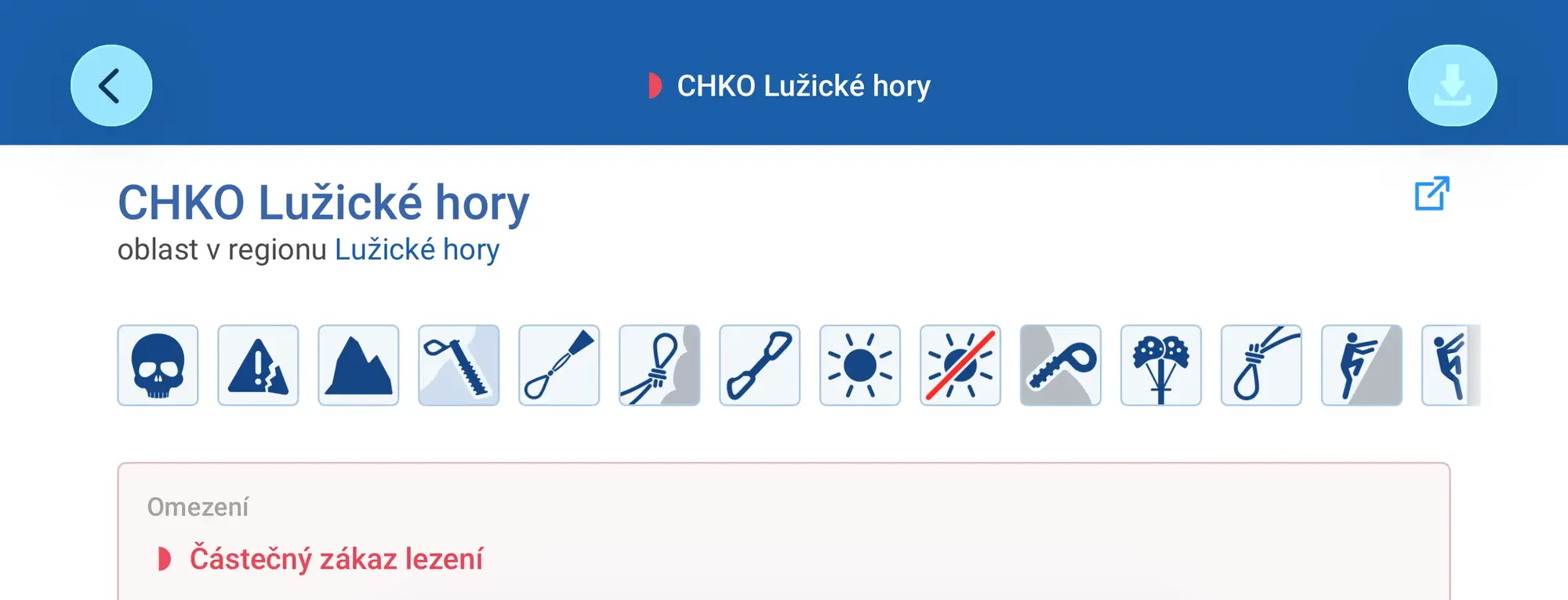
V záhlaví je replikován název oblasti s případnou zákazovou ikonou, zůstává stále viditelný i při odrolování stránky dolů. Vpravo je ikona pro stažení celé oblasti.
Oblast, která je už kompletně stažená i s obrázky, má zelenou fajfku .
- Název s ikonou pro zobrazení na webu
 a pod tím typ objektu (oblast) s aktivním odkazem na nadřazený objekt (region), kterým se dá pohybovat ve struktuře databáze i tehdy, pokud jste na stránku přišli z vyhledávání a tlačítko Zpět by vás tedy vrátilo tam.
 - Řádka ikon sumarizuje ikony ze skal a cest v oblasti. Ikon může být víc, než se jich vejde na displej. Proto je možné řádkem ikon prstem posouvat do stran a prohlédnout si tak všechny. Někdy stačí otočit telefon na šířku.
- V případě nějakého omezení je ve zkratce vypsáno o co jde.
- Hodnocení kvality (hvězdičky) a návštěvnosti (panáčci), ke kterým můžete přispět vlastním hodnocením. V obou případech se kromě grafického hodnocení uvádí také hodnota a počet hlasujících a tím i relevance hodnocení.
- Popis oblasti (může chybět, je-li delší ukáže se celý ťuknutím na Více)
- Seznam sektorů. Lze je stahovat jednotlivě ikonou vpravo. Sektor kompletně stažený i s obrázky, má zelenou fajfku . Sektor se staženými texty a nedokončeným stahováním obrázků má fajfku šedou
 . Ťuk na šedou fajfku stahování obrázků dokončí.
 - Poslední položkou jsou Podmínky lezení, které se vypisují jen když existují.
Sektor
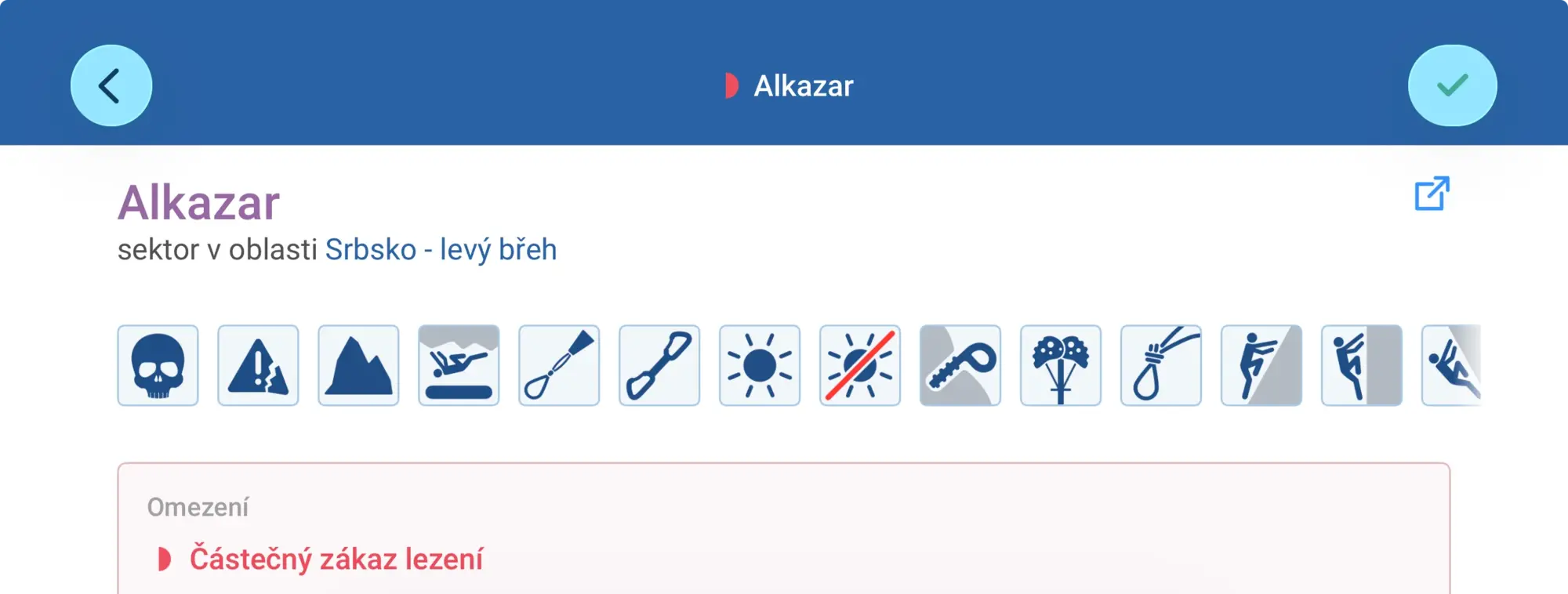
V záhlaví je replikován název sektoru s případnou zákazovou ikonou, zůstává stále viditelný i při odrolování stránky dolů. Vpravo je ikonapro stažení sektoru.
Sektor kompletně stažený i s obrázky tam má zelenou fajfku . Sektor se staženými texty a nedokončeným stahováním obrázků má fajfku šedou . Ťuk na šedou fajfku stahování obrázků dokončí.
Dále:
- Název a vpravo ikona pro zobrazení na webu a pod tím typ objektu (sektor) s aktivním odkazem na nadřízený objekt (oblast).
- Ikony, sumarizace ze skal a cest. Ikon může být víc, než se jich vejde na displej. Proto je možné řádkem ikon prstem posouvat do stran a prohlédnout si tak všechny. Někdy stačí otočit telefon na šířku.
- Druh právě platného zákazu, pokud nějaký je.
- Hodnocení kvality a návštěvnosti; hlášení závady, které automaticky odejde správci sektoru.
- Histogram obtížností (stupně UIAA)
- Informace o hornině a výšce stěn.
- Satelitní mapa Google s umístěním skal, parkovištěm a zastávkami veřejné dopravy, je přístupná ťuknutím na tlačítko Ukázat na mapě. Blíže viz ->mapa skal
- Seznam skal tříděný podle pořadového čísla a pokud není zadané, podle abecedy. Pokud je za názvem - M, jedná se o masiv. Za názvem může být ikona fotografie a ikona GPS souřadnic. Ikona fotografie znamená, že u skály, nebo kterékoliv cesty na ni je alespoň jedna fotografie.
- Odkaz na pravidla lezení otevře znění Pravidel v mobilním prohlížeči.
- Nahlásit závadu správci vyvolá e-mail správci sektoru, předsedovi OVK a správci databáze, kde můžete sdělit cokoliv, co chcete.
- Seznam skal v sektoru. Je tříděný podle pořadového čísla. Pokud číslo není, je podle abecedy. V seznamu může být za názvem skály ikona fotografie a ikona souřadnic. Ikona fotografie říká, že existuje alespoň jedna fotografie u skály, nebo kterékoliv cesty na ni vedoucí. Ikona souřadnic říká, že souřadnice má a tím pádem je viditelná na mapě.
- Podmínky lezení se zobrazují pokud nějaké existují. Někdy jsou jejich součástí odkazy na další dokumenty, například pravidla prvovýstupů. V mobilní aplikaci tyto dokumenty nelze vidět přímo, ale pokud jste na signálu, můžete použít ikonku pro zobrazení stránky OVK na webu , která je součástí odkazu hned pod Podmínkami lezení
- Odkaz na stránku OVK ji otevře ve vnitřním prohlížeči a můžete si prohlédnout její obsah a otevřít i prokliky na případné dokumenty tam odkazované, například pravidla pro prvovýstupy. nebo zpřesnění pravidel a podobně.
- Odkaz na mail správci funguje stejně, jako Hlášení závady - viz nahoře.
Skála
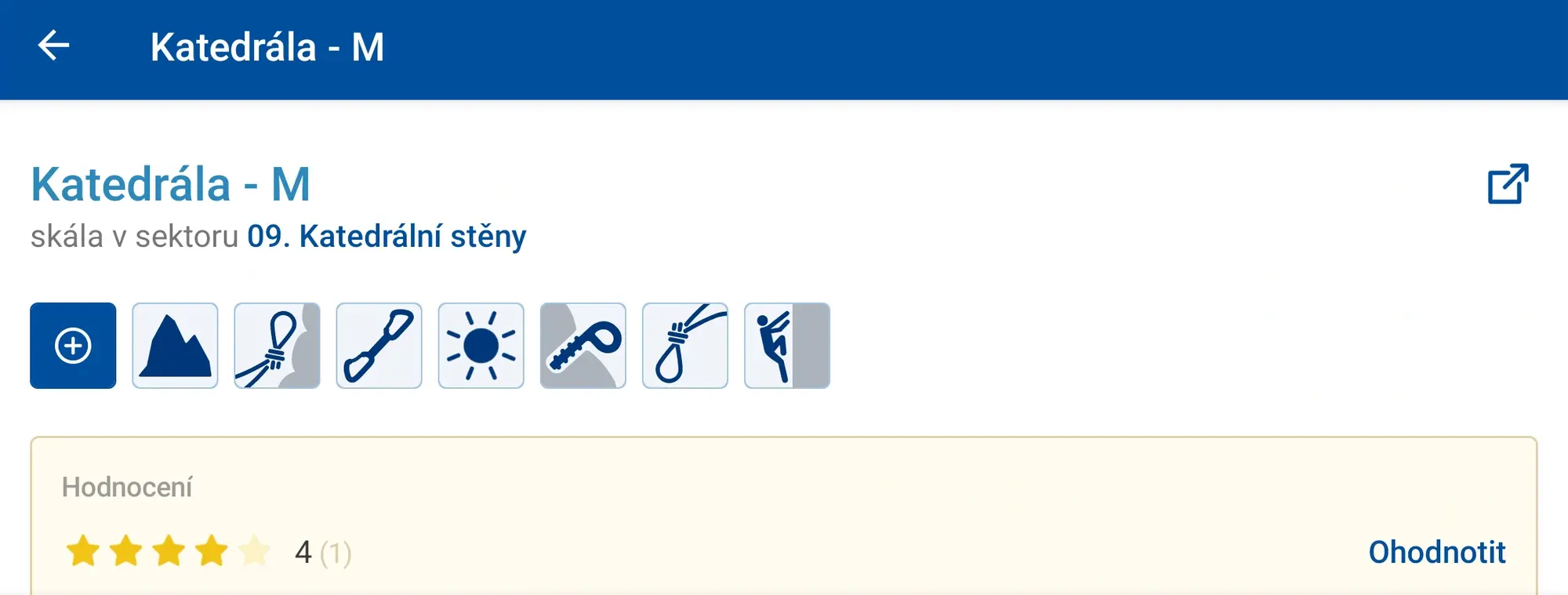
V záhlaví je replikován název skály s případnou zákazovou ikonou. Zůstává stále viditelný i při odrolování stránky dolů.
- Název a vpravo ikona pro zobrazení na webu a pod tím typ objektu (skála) s aktivním odkazem na nadřízený objekt (sektor). Při zobrazení stránky na webu, které je možné jen když jsme na signálu, fungují aktivní odkazy a zobrazování obrázků vložených to popisu.
- Tlačítko
 pro doplnění ikon (vhodné s dětmi, lezecký park). Následují ikony skály a ikony sumarizované z cest. Ikon může být víc, než se jich vejde na displej. Proto je možné řádkem ikon prstem posouvat do stran a prohlédnout si tak všechny. Někdy stačí otočit telefon na šířku.
 - Hodnocení kvality, histogram počtu cest v obtížnostech, výška skály, orientace cest ke světovým stranám.
- Doplnění GPS polohy, pokud ji skála ještě nemá – zadává se vizuálně na letecké mapě: ikona skály zůstává uprostřed obrazovky na vaší poloze. Zkontrolujte, jestli máte správnou polohu a pokud ne, můžete pod ikonou mapu posunout a polohu korigovat. Pak Uložit. Skálu, která už souřadnice má, takto upravit nelze; chybnou polohu nahlaste přes hlášení závady.
Aparát pro hlášení chybné polohy skály mají také Mapy.com. Tam nahlášená chyba je potom zaslána správci databáze ČHS, který ji po prověření se správcem skály opraví. Mapy.com si ji další den upraví i ve své mapě. Lepší a rychlejší je hlásit chybu přímo. Mapy.com si aktuální souřadnice skal na základě smlouvy s ČHS stahují každý den. - Ukázat na mapě (viz ->mapa skály) a Kompas (směr a vzdálenost od objektu vzdušnou čarou). Je třeba zvážit konfiguraci terénu, ne vždy je přímý směr ten nejlepší. Tato dvojice ikon se objevuje jen když skála má souřadnice
- Hlášení závady: e-mail správci skal, předsedovi OVK a správci databáze.
- Seznam cest vedoucích na skálu. Třídění podle pořadového čísla. Není-li zadané, pak podle abecedy. Dvouřádková struktura. První řádek pořadové číslo, název. Může být ikona fotografie. Druhý řádek klasifikace, typ klasifikace, výška, světová strana, hvězdičky kvality. Pokud některé údaje v databázi chybí, nevypisují se.
- Podmínky lezení se zobrazují pokud nějaké existují. Někdy jsou jejich součástí odkazy na další dokumenty, například pravidla prvovýstupů. V mobilní aplikaci tyto dokumenty nelze vidět přímo, ale pokud jste na signálu, můžete použít ikonku pro zobrazení stránky OVK na webu , která je součástí odkazu hned pod Podmínkami lezení
- Odkaz na stránku OVK ji otevře ve vnitřním prohlížeči a můžete si prohlédnout její obsah a otevřít i prokliky na případné dokumenty tam odkazované, například pravidla pro prvovýstupy. nebo zpřesnění pravidel a podobně.
- Hlášení závady nebo sdělení správci.
- Fotogalerie skály. První ikona s + (plus) spouští přidání fotky.
Detaily viz ->přidávání fotek
Cesta
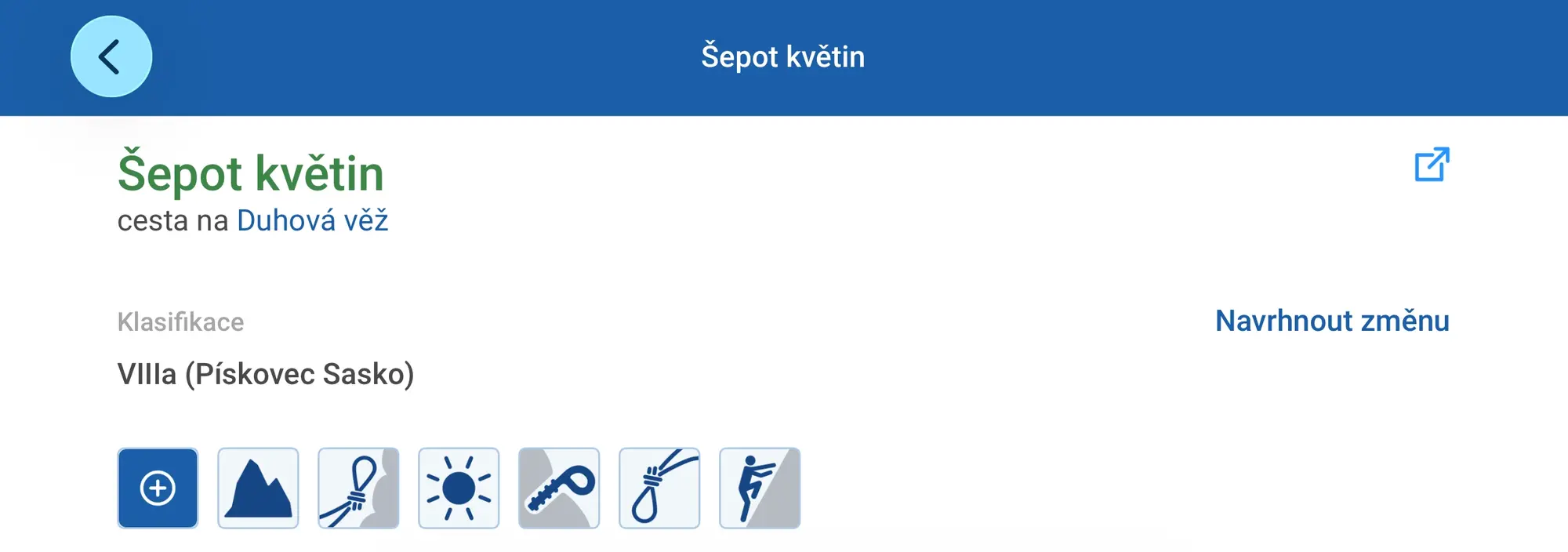
V záhlaví je replikován název cesty s případnou zákazovou ikonou. Zůstává stále viditelný i při odrolování stránky dolů.
- Název a vpravo ikona pro zobrazení na webu a pod tím typ objektu (cesta) s aktivním odkazem na nadřízený objekt (skála).
- Klasifikace a typ, napravo odkaz pro návrh změny klasifikace. Návrh přijde mailem a je předán k posouzení správci skal.
- Tlačítko pro doplnění stávajících ikon cesty. Ikon může být víc, než se jich vejde na displej. Proto je možné řádkem ikon prstem posouvat do stran a prohlédnout si tak všechny. Někdy stačí otočit telefon na šířku.

Doplňovaní ikon a dalších vlastností cest je velmi žádoucí – pomáhá všem lezcům. Při zobrazení databáze na webu se pod každou ikonou uvádí počet výskytů a může to být vodítko pro výběr, kam jet lézt, třeba v zimě na cesty na slunci, v létě ve stínu a podobně.

- Hodnocení cesty hvězdičkami s průměrnou hodnotou a počtem hlasování
- Výška cesty, počet fixních jištění a orientace ke světové straně. Pokud nejsou tyto údaje zadány, můžete je doplnit a do databáze se uloží okamžitě.
Doplňujte všechny údaje cest, které jste přelezli. Pomůžete tím všem ostatním při výběru do čeho se pustit, čemu se vyhnout, kdy se kam vydat.
Jaký si to uděláš, takový to máš! - Hlášení závady (např. poškozené jištění) a formulář pro sdělení správci.
- Podmínky lezení se zobrazují pokud nějaké existují. Někdy jsou jejich součástí odkazy na další dokumenty, například pravidla prvovýstupů. V mobilní aplikaci tyto dokumenty nelze vidět přímo, ale pokud jste na signálu, můžete použít ikonku pro zobrazení stránky OVK na webu , která je součástí odkazu hned pod Podmínkami lezení
- Odkaz na stránku OVK ji otevře ve vnitřním prohlížeči a můžete si prohlédnout její obsah a otevřít ti prokliky na případné dokumenty tam odkazované, například pravidla pro prvovýstupy. nebo zpřesnění pravidel a podobně.
- Galerie fotografií, do které můžete přidat vlastní (foto/topo).
Pozn.: Aplikace ukazuje pouze fotografie umístěné v galerii cesty. Fotografie vložené v databázi přímo do popisu cesty se v aplikaci nezobrazí, i když je ikona signalizuje – najdete je na webu (ikonka
nahoře).
Stahování pro offline a stav stažení
U každého sektoru i oblasti vidíte ikonu, která ukazuje stav stažení:
- Ikona stažení(šipka dolů) – objekt není (kompletně) stažený. Ťuknutím spustíte stahování.
- Šedá fajfka – texty jsou stažené, ale některé fotky ještě chybí. Ťuknutím na šedou fajfku se stahování obrázků dokončí.
- Zelená fajfka – objekt je kompletně stažený včetně všech fotek.
(iOS) Stahování běží, dokud máte aplikaci otevřenou – během něj ji můžete dál normálně používat: procházet databázi, otevřít mapu, fotit i upravovat. Když aplikaci opustíte nebo zamknete telefon, stahování se pozastaví a samo pokračuje, jakmile ji zase otevřete. (Během stahování je vypnuté zamykání displeje, sám nezhasne.)
(Android) Stahování probíhá v pozadí, nezastaví ho ani zamčení displeje ručně nebo po nastaveném čase, ani přechod do jiné aplikace.
U velkých oblastí jde o hodně fotek (např. celé Kokořínsko jich má přes 5 000), takže to může chvíli trvat; klidně nechte stahování běžet a věnujte se mezitím čemukoli jinému. O průběhu stahování vás informuje cedulka ukazující kolik zbývá ještě stáhnout na ikoně Databáze dole v menu.
Záložka Mapa sektorů
Centrální mapa všech sektorů na podkladu Google. Zobrazují se ikony všech sektorů. Jejich ikony signalizují případné momentální omezení.
Ovládání mapy
- Dvěma prsty lze mapu naklápět a otáčet. Po pootočení se vpravo nahoře objeví kompas.
- Ťuknutím na tlačítko polohy se zobrazí, kde se nacházíte a mapa se nastaví středem na tento bod.
- Ikony sektorů se aktualizují při každém přístupu do mapy v režimu online. V režimu offline – bez připojení k internetu – se používá naposledy uložený stav ikon.
- Načtený mapový podklad si Google mapy ukládají do aplikace, takže jednou načtená mapa se vám pak zobrazí i bez připojení k Internetu.
Detail sektoru z mapy
Po ťuknutí na sektor se zobrazí vyskakovací panel s názvem sektoru, jeho zařazením (region / oblast) a dvěma tlačítky:
- odejít na detailní stránku
- Navigovat – vyvolá nabídku externích navigací. Jsou to:
(iOS) standardně Apple maps, po nainstalování se v nabídce objeví Mapy.com, a Google Maps, od verze 2.1 se po instalaci nabídnou ještě Waze a Sygic.
(Android) Google Maps a všechny další momentálně nainstalované aplikace registrované jako navigační, nebo mapové. Pokud si některou necháte zapamatovat, bude se vám pak nabízet už jen ta zapamatovaná.
Ikona ťuknutého sektoru se zvětší a vyzdvihne nad okolní ikony, takže je dobře vidět i v hustém shluku, který sektor jste vybrali.
Zpět z detailu zpátky na mapu. Když si přes mapu otevřete detail sektoru a pak se vrátíte zpět (na iOS tlačítkem Zpět nebo přejetím obrazovky doprava, na Androidu systémovým gestem zpět nebo u obou ťuknutím na ikonu mapy sektorů dole), aplikace vás vrátí na mapu na stejnou pozici a přiblížení. Funguje to i offline a po hlubší navigaci (sektor → skála → cesta → několikrát zpět → mapa).
Mapa bez signálu
Mapa funguje i offline. Aplikace si pamatuje od spuštění zobrazený mapový podklad a poslední polohy sektorů, takže vše vidíte i bez signálu. U staženého sektoru vás tlačítko Detail vede do jeho offline stránky v záložce Staženo; u nestaženého zůstane tlačítko Detail šedé a neaktivní.
Když mapu otevřete online, sektory se pokaždé znovu načtou ze serveru – uvidíte tak vždy aktuální stav: ikony sektorů včetně sezónních zákazů lezení, jejich polohy a názvy i nově přidané nebo sloučené sektory, bez nutnosti aplikaci restartovat.
Záložka Staženo
Staženo je váš offline balík dat. Pracujete tu se vším, co jste si předem stáhli – bez nutnosti být na signálu. Struktura je stejná jako v Databázi (region → oblast → sektor → skála → cesta). I vyhledávání tu funguje, jen nabízí z dříve hledaných výrazů jen ty, ke kterým máte stažená data.
Aktualizace stažených dat
Data nahraná pro použití offline se při změně původních dat v databázi mohou aktualizovat. Přibližně jednou za 24 hodin pošle aplikace při svém spuštění nebo návratu do popředí na server seznam stažených oblastí a sektorů s datem jejich poslední aktualizace. Server porovná, co se mezitím změnilo, a označí jen ty novější. Aplikace pak nabídne aktualizaci a po vašem potvrzení znovu stáhne pouze sektory a oblasti, které se na serveru změnily. (Není to nutně hned po prvním spuštění toho dne – kontrola se spustí při nejbližším zaktivnění aplikace poté, co od minulé aktualizace uplynulo 24 hodin.) Sektory beze změny se nestahují – šetříme tím čas i mobilní data.
Důvodem pro aktualizaci jsou i změny stavu zákazu, povolení a hnízdění, které se provádí sezónně. Při aktualizaci se stahují z databáze veškeré texty dotčených sektorů a obrázky, které ještě nebyly stažené.
Dostahování a mazání
- Stav stažení poznáte podle fajfek ( – mám testy, chybí fotky, – mám vše). Ťuknutím na šedou fajfku dostahujete chybějící fotky, pokud máte v tu chvíli připojení k internetu.
- Stažený objekt lze smazat ikonou popelnice. Před smazáním se objeví potvrzovací dialog – ochrana před nechtěným dotykem v terénu.
U starších verzí byla u seznamu sektorů nebo oblastí na konci řádku s názvem popelnice na přímé smazání. Od verze 2.0.0 je místo na konci řádku věnováno zelené nebo šedé fajfce, informující o stavu stažení a pro smazání je potřeba vstoupit do sektoru, či oblasti a ke smazání použít ikonu popelnice vpravo nahoře. Verze 2.1 má zabudované obecně používané mazací gesto přetažením doleva. Smazání je třeba ještě potvrdit ve výstražném upozornění.
Od verze 2.1.2 (iOS) a 2.1.7 (Android) se při mazání celého regionu se po ťuknutí popelnice změní na točící se kolečko, řádka regionu zešedne a u iOS lze pozorovat průběh mazání na odečítajících se počtech. Mazání bylo významně zrychleno. Největší region je smazán do 10 sekund. Rychlost závisí i na celkovém počtu stažených dat.
Vaše změny v offline režimu
Hodnocení, fotky a parametry, které pořídíte bez signálu, se okamžitě uloží i lokálně (uvidíte je hned ve Staženo) a zároveň se zařadí do fronty k odeslání. Jakmile budete zase online, fronta se sama odešle na server, pokud nemáte nastaveno Upload jen na WiFi. Odesílání se opakuje tak dlouho, dokud se nepovede – delší výpadek signálu, ukončení i restart telefonu fronta přečká. (Zničí ji jen odinstalace aplikace se smazáním dat.)
Offline upozornění a chytré směrování
Záložka Databáze jediná potřebuje signál. Aplikace s tím počítá:
- Upozornění „Nemáte signál" se objeví jen v Databázi, ne ve Staženo, Mapě nebo Nastavení (tam ho nepotřebujete).
- Ťuknete-li bez signálu na záložku Databáze, aplikace ukáže jen krátké upozornění a nechá vás tam, kde jste byli.
- Ztratíte-li signál přímo v Databázi, zobrazí se upozornění na ztrátu spojení. Když se signál během jeho zobrazení obnoví, upozornění samo zmizí. Pokud však ťuknete na OK, aplikace vás přesměruje na stejný objekt v záložce Staženo (pokud je stažený), a plynule pokračujete. Pokud stažený není, přesměruje vás na titulní stránku Staženo – seznam regionů.
Záložka Nastavení
Nová záložka verze 2.0 (ikona ozubeného kola). Sdružuje přepínače pro řízení chování aplikace a tlačítko pro zrušení stahování.
- Ukládat fotky do galerie – vyfocené fotky se kromě databáze uloží i do galerie telefonu. Ve výchozím stavu zapnuto.
- Stahovat data jen na WiFi – stahování počká, až bude telefon připojený přes WiFi. Šetří mobilní data. Ve výchozím stavu vypnuto.
- Uploadovat změny jen na WiFi – vaše úpravy se odešlou až po připojení k WiFi a přepnutí do záložky Databáze. Ve výchozím stavu vypnuto.
- Zobrazovat potvrzení po odeslání – po uložení změn se krátce ukáže dialog „Uloženo". Lze vypnout pro rychlejší práci.
- Zrušit všechna čekající stahování – tlačítko (aktivní, jen když je co rušit) přeruší probíhající i čekající stahování. Již stažená data zůstanou, nedokončené sektory se označí šedou fajfkou a dostahujete je, až budete připojení k internetu a budete chtít.
Přidávání fotek
Vlastní fotky (foto i topo) můžete přidat ke skále i k cestě – ať jste v Databázi, nebo ve Staženo. Pomáhají ostatním lezcům se zorientovat ve skalách i cestách. Přidáte je buď výběrem z galerie telefonu, nebo je rovnou vyfotíte. Než se fotka uloží, ukáže se v náhledu, kde k ní můžete napsat popis a přidání potvrdit, nebo zrušit.
Výběr z galerie se ovládá trochu jinak podle systému:
- iPhone (iOS): Vyberte fotku a ťukněte Vybrat. Zobrazí se velký náhled se třemi možnostmi: Uložit (fotku přidá), Zrušit (přidávání zruší) a Zpět (vrátíte se na výběr z galerie). Chcete-li přes „Zpět" vybrat jinou, nejdřív u té původní zrušte výběr.
- Android: V galerii vyberte fotku; tlačítkem Zobrazit náhled si ji prohlédnete, případně ťuknete na jinou a znovu zobrazíte náhled, dokud nejste spokojeni. Pak ťukněte Hotovo. Otevře se stejný velký náhled jako na iOS, kde fotku buď Uložíte, nebo tlačítkem Zpět přidávání zrušíte.
Vyfotit novou: Místo výběru z galerie můžete fotku pořídit rovnou v aplikaci. Máte-li v Nastavení zapnuté „Ukládat fotky do galerie" (ve výchozím stavu je), uloží se vyfocená fotka kromě databáze i do galerie telefonu, takže o ni nepřijdete.
Pozn.: Náhled využijte ke kontrole – nahranou fotku už v aplikaci sami nesmažete, odebrat ji může jen správce, kterého o to můžete požádat na mailu skalycr@horosvaz.cz
Práce bez signálu v terénu
Aplikace nemá zvláštní přepínač „offline režim" – nepotřebuje ho. Stačí tři kroky:
- 1. Stáhněte si všechny potřebná data předem, nejlépe na kvalitní WiFi (oblasti, sektory, fotky). Počkejte, až zelená cedulka u Databáze zmizí.
- 2. V Nastavení můžete zapnout oba přepínače „jen na WiFi", aby aplikace na mobilních datech nic nepřenášela.
- 3. V terénu pracujte v záložkách Staženo a Mapa sektorů. Tam aplikace signál nepotřebuje a při jeho kolísání se nic rušivě nepřepíná. Do Databáze v terénu nechoďte.
Telefon přitom zůstává dostupný pro hovory a SMS – na rozdíl od režimu Letadlo, který nedoporučujeme: kromě toho, že přijdete o možné spojení, trvá systému telefonu déle, než aplikaci oznámí, že je opravdu offline. Pro práci bez signálu úplně stačí výše uvedené tři kroky.
Aktualizace stažených dat
Přibližně jednou za 24 hodin aplikace při svém spuštění nebo návratu do popředí zkontroluje, jestli se ve vašich stažených oblastech a sektorech na serveru něco změnilo. Není to nutně hned po prvním spuštění toho dne – kontrola se spustí při nejbližším zaktivnění aplikace poté, co od minulé kontroly uplynulo 24 hodin. Pokud se něco změnilo, aplikace vám nabídne aktualizaci stažených dat.
Po potvrzení aplikace znovu stáhne pouze ty oblasti a sektory, které se na serveru změnily. Sektory beze změny se nestahují a fotky, které už máte v telefonu, se nestahují znovu, pokud se nezměnily – šetří se čas i data. Vaše neodeslané změny ve frontě zůstanou zachovány.
Reklama
V aplikaci se zobrazují loga firem, které ČHS podporují finančně nebo materiálně. Umístění je voleno tak, aby co nejméně rušilo obsah. Reklamu zavřete křížkem v pravém horním rohu; ťuknutím na logo se otevře stránka partnera.
Hlášení problémů a kontakt
Narazíte-li na chybu, nejdřív zkuste aplikaci vypnout a znovu spustit. Pokud problém přetrvává, napište správci databáze a uveďte: typ telefonu, verzi systému, verzi aplikace (v patičce úvodní obrazovky), co jste dělali, co jste čekali a co se stalo, a pokud možno snímek obrazovky.
Kontakt: Petr Jandík (správce databáze), skalycr@horosvaz.cz

Facebook Horosvaz
